
Yang Ngeliat BloG Gw..

Rabu, 04 Maret 2009

Cara Daftar untuk Membuat Blog di WordPress.com

Berikut ini langkah-langkah untuk mendaftarkan diri, mendapatkan akun blog di wordpress.com.

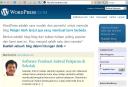
  1. Ketikkan ==> id.wordpress.com <== di kotak alamat (addres) di browser anda, terus enter. Menggunakan tulisan “id” agar antar muka (bahasa pengantar) berbahasa Indonesia. Akan muncul halaman seperti dibawah ini.
    daftar1

  2. Klik kotak dengan latar biru yang didalamnya tertulis “Mulailah Blog WordPress Anda”. Sesaat kemudian akan terbuka halaman seperti dibawah ini.
    langkah1

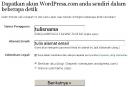
  3. Ikuti petunjuk yang ada pada halaman ini, Tuliskan nama (ini akan menjadi panduan.wordpress.com jika pada kotak nama pengguna ini diisi panduan) boleh huruf besar atau huruf kecil, gak masalah.
    Demikian pula Alamat Emailnya, ini harus alamat email yg masih aktif. Jangan lupa beri tanda centang (check) dengan nge-klik kotak kecil di samping Celotehan Legal. Klik Tombol Berikutnya>>. Akan muncul halaman seperti di bawah ini.
    langkah2

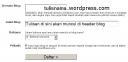
    Jika nama pengguna sudah terpakai oleh orang lain, anda harus mengganti/mengubah nama pengguna yang diisikan. Perhatikan bagian yang terblok dengan warna merah, itu yang harus diperbaiki.

  4. Otomatis pada kotak Domain Blog: terisi nama pengguna yang diisikan tadi. Isikan Judul Blog: Sesuaikan dengan tema blog yang akan anda pakai. Untuk sementara biarkan saja pilihan bahasa kecuali anda mau pakai bahasa lain. Demikian juga Pribadi, biarkan tercentang agar blog anda bisa dikenali mesin perambah Seperti google atau yg lain. Klik Tombol Daftar >> .
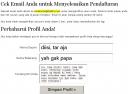
  5. Jika pendaftaran anda berhasil maka akan muncul halaman seperti di bawah ini.

    langkah3

    Selanjutnya anda bisa mengisi profil anda. Sebenarnya gak usah diisi dulu juga tidak papa, bisa diperbahurui nanti. Tapi yah tidak ada salahnya diisi juga, sambil nunggu proses pengiriman ke email anda dari wordpress untuk mendapatkan kode aktifasi. Silahkan Simpan Profil Anda.

  6. Buka kotak masuk di alamat email anda. Contohnya seperti di email saya seperti ini.

    email

    Selanjutnya Ikuti petunjuk dengan meng- klik link yang diberikan untuk mengaktifasi blog yang dibuat.

  7. Sampai di sini anda akan diberikan password, jangan lupa kopi/salin password untuk login.
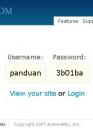
    pswpertama

    Klik Login untuk siap-siap masuk ke blog anda.

  8. Jika login berhasil seharusnya anda dihadapkan ke layar di mana pada bagian layar tadi terdapat bagian seperti pada gambar ini.
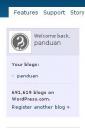
    loghasl

    Klik saja nama blog anda itu. sampai anda di bawa ke dashboard.

  9. Langkah selanjutnya adalah mengubah password sehingga mudah diingat. Klik My Profil bagian pojok kanan atas.
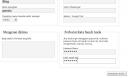
    ganti psw

    Selanjutnya sekalian ubah bahasa antarmuka (Interface language) ke bahasa Indonesia. Klik Save Changes. Jika berhasil maka bahasa interfacenya berubah menjadi bahasa Indonesia.

  10. Sampai di sini anda telah berhasil memiliki blog, selanjutnya bisa dimodifikasi lewat dasbor, termasuk mengisi blog anda nantinya.

Untuk selanjutnya jika anda hendak masuk ke blog anda ada beberapa pilihan yang bisa ditempuh:

  • Ketikkan alamat blog anda di address browser: Misalnya “panduan.wordpress.com” (tanpa tanda petik), jika telah terbuka, silahkan klik login dibagian kolom sisi blog anda. Isikan nama dan password, klik login.
  • Pada address browser anda ketikkan saja wordpress.com/wp-admin, setelah terbuka sebuah halaman, disitu isikan nama dan password dan klik login.
  • Ketikkan pada address browser “wordpress.com” begitu halaman terbuka, isikan nama dan password dibagian kotak yang tersedia, klik login.

Untuk anda yang berniat membuat blog di wordpress.com dan memerlukan panduan silahkan mendownloadnya dari di sini.

Sabtu, 15 November 2008

Jebol Password WIN XP

Mohon Maaf jika tulisan saya belepotan. Oke kita lanjut saja......
Pernah seorang teman menanyakan kepada saya, seperti ini...
Saya ndak bisa masuk sebagai administrator dalam komputer saya karena saya lupa
ama passwordnya. Tolong kasi tau dong gemana cara menghacknya...Lalu saya teringat
akan ulah saya yang suka iseng ama yang namanya komputer, hal itu saya lakukan
pada sebuah warnet yang suka membatasi usernya biar tidak bisa menginstal program
aneh.

Hehehehehe... akhirnya saya terpikir untuk menerbitkan tulisan ini karena menurut
saya bisa nambah ilmu buat mereka yang baru mengenal komputer dan windows xp
tentunya.

Oke deh kita lihat langkah-langkahnya satu persatu
eng ing eng.....

Pertama : Hidupkan kompimu (bahasa gaulnya = komputer)
Kedua : Jika sudah, tekan F8. Maka kamu akan di bawa ke mode "safe
mode"
tunggu beberapa menit
Ketiga : Tekan Ctrl + alt + Del Maka akan muncul form Login dan Password
Keempat : Isi login dengan Administrator serta passwordnya terserah anda
pokoknya passwordnya mudah di ingat oleh anda sendiri
Kelima : Jika telah melakukan hal di atas, restart kembali komputer anda
Keenam : Pilihlah start in normaly windows kalo ngga salah heheheh
Ketujuh : Tekan kembali Ctrl + Alt + Del
Kedelapan : Ketikkan nama loginnya Administrator terus password yang baru anda
ubah tadi
Kesembilan : Lihat apa yang terjadi, anda telah menjadi administrator di Kompi anda
Kesepuluh : Selesai......terserah anda mau lakukan apasaja

Semua langkah di atas sudah penulis coba dan hasilnya super manjur dan tidak
tertandingi

MAU TAU CARA NGENET GRATIS

Ni aku kasih tips buat temen2 yang kantong kering (lagi bokek) tapi pengen ngenet. MAU NGENET GRATIS SOB ??????
Kali ini aku mengunakan program Zhider Makanya simak baik2 cara menghack billing warnet pake Zhider!!! :
1. Harus punya program Zhider dulu yang lengkap sekalian patchnya. Klo nggak punya cari di mbah google. Trus klo nggak ada pulang tidur aja!!!
2. Pindahkan program Zhider plus folder di dalam komputer.
3. Abiz itu buka pake prompt kayak gini

4. Truz ketik ini perintah di bawah ini buat nginjeksi filenya. Salah satu file terinjeksi maka seluruh file di windows akan terinjeksi.

5. Abiz itu matiin billingnya. And tekan CTRL + ALT + Z. Ilang deh tuh billing. Kamu bisa gratisan deh….
Tapi awas kalau ketahuan sang pemilik warnet, jadi kalau mo pake cara ini harus pas lagi rame2. & Inget abis kamu mati’in billingnya seharusnya kamu ngenet lagi bentar pake log in baru. Coba pikir pa ga’ aneh di dalam warnet berjam - jam tapi keluar tanpa beban. Kasian bro listrik tu ga’ gratis!!!!!!!

MENDETEKSI PENYUSUP JARINGAN LEWAT DOS

Mungkin kita tidak sadar kalau kita main diwarnet bahwa ternyata ada yang sedang memantau kita baik itu adminnya atau memang orang iseng yang mau mencuri informasi dari kita , maka dengan itu saya akan sedikit mencoba melihat atau mendeteksinya hanya dengan dos command !

Ternyata di Dos ada fasilitas yang mungkin kita semua lupakan dan jarang digunakan perintah itu adalah NETSTAT . Windows menyediakan perintah ini untuk mendukung jaringan . Netstat juga bisa digunakan untuk melihat ip-ip yang sedang terhubung ke komputer kita .

Untuk itu buka dos command kamu , tau kan caranya :d kalau ga tau nich :
- Start>Run>command.exe [utk win 95/98]
- Start>Run>cmd.exe [utk win 2000/xp /nt]
lalu muncul deh command prompt
C:\winnt>netstat ?
Displays protocol statistics and current TCP/IP network connections.

NETSTAT [-a] [-e] [-n] [-s] [-p protokol] [-r] [interval]

-a Displays all connections and listening ports.
-e Displays Ethernet statistics. This may be combined with the -s option.
-n Displays addresses and port numbers in numerical form.
-p protokol Shows connections for the protocol specified by proto; proto
may be TCP or UDP. If used with the -s option to display
per-protocol statistics, proto may be TCP, UDP, or IP.
-r Displays the routing table.
-s Displays per-protocol statistics.
By default, statistics are shown for TCP, UDP and IP; the -p option may be used to specify
a subset of the default. interval dedisplays selected statistics, pausing interval seconds
between each display. Press CTRL+C to stop redisplaying statistics. If omitted, netstat will print the current configuration information once.

Sekarang kita gunakan netstat untuk melihat koneksi yang sedang terhubung gunakan -a
C:\winnt>netstat -a
Proto Local Address Foreign Address State
TCP me:http me.ladomain.lintasarta.co.id:0 LISTENING
TCP me:epmap me.ladomain.lintasarta.co.id:0 LISTENING
TCP me:https me.ladomain.lintasarta.co.id:0 LISTENING
TCP me:microsoft-ds me.ladomain.lintasarta.co.id:0 LISTENING
TCP me:1025 me.ladomain.lintasarta.co.id:0 LISTENING
TCP me:1027 me.ladomain.lintasarta.co.id:0 LISTENING
TCP me:1028 me.ladomain.lintasarta.co.id:0 LISTENING
TCP me:1071 me.ladomain.lintasarta.co.id:0 LISTENING
TCP me:1146 me.ladomain.lintasarta.co.id:0 LISTENING
TCP me:1163 me.ladomain.lintasarta.co.id:0 LISTENING
TCP me:1253 me.ladomain.lintasarta.co.id:0 LISTENING
TCP me:1261 me.ladomain.lintasarta.co.id:0 LISTENING
TCP me:1288 me.ladomain.lintasarta.co.id:0 LISTENING
TCP me:1306 me.ladomain.lintasarta.co.id:0 LISTENING
TCP me:1314 me.ladomain.lintasarta.co.id:0 LISTENING
TCP me:5101 me.ladomain.lintasarta.co.id:0 LISTENING
TCP me:epmap 10.22.1.236:4504 TIME_WAIT
TCP me:netbios-ssn me.ladomain.lintasarta.co.id:0 LISTENING
TCP me:1071 LAJKTTS02:1080 ESTABLISHED
TCP me:1288 IS~HRS:microsoft-ds ESTABLISHED
TCP me:1306 GREENGUY:microsoft-ds ESTABLISHED
UDP me:1134 *.*
sebelah nama pc itu adalah port yang digunakan untuk hubungan . netstat diatas saya mengunakan komputer kantor yang mengunakan ip dhcp . Disini kita bisa melihat siapa-siapa aja yang terhubung dalam komputer kita atau dengan contoh yang lebih jelas ini . Untuk lebih jelasnya aku akan coba menyusup ke komputer orang lain dengan mengunakan kaht2 :d
dan aku udah dapat menyusup.

C:\WINDOWS\System32>netstat -a
Active Connections

Proto Local Address Foreign Address State
TCP khs_2003:epmap khs_2003:0 LISTENING
TCP khs_2003:microsoft-ds khs_2003:0 LISTENING
TCP khs_2003:1025 khs_2003:0 LISTENING
TCP khs_2003:1063 khs_2003:0 LISTENING
TCP khs_2003:1093 khs_2003:0 LISTENING
TCP khs_2003:1136 khs_2003:0 LISTENING
TCP khs_2003:1138 khs_2003:0 LISTENING
TCP khs_2003:5000 khs_2003:0 LISTENING
TCP khs_2003:43715 khs_2003:0 LISTENING
TCP khs_2003:epmap 10.21.3.17:3628 TIME_WAIT <——1
TCP khs_2003:epmap 10.21.3.50:1686 FIN_WAIT_2 <——2
TCP khs_2003:netbios-ssn khs_2003:0 LISTENING
TCP khs_2003:1093 10.21.1.18:8080 CLOSE_WAIT
TCP khs_2003:1136 10.21.1.18:8080 ESTABLISHED
TCP khs_2003:1138 10.21.1.18:8080 ESTABLISHED
TCP khs_2003:11196 khs_2003:0 LISTENING
TCP khs_2003:43715 10.21.3.50:1687 ESTABLISHED nbtstat -a [ip]
C:\WINDOWS\Syetem32>nbtstat -a 10.21.3.50
Jantung:
Node IpAddress: [10.21.3.50] Scope Id: []

NetBIOS Remote Machine Name Table

Name Type Status
———————————————
ME UNIQUE Registered
WORKGROUP GROUP Registered
ME UNIQUE Registered
INet~Services GROUP Registered
IS~ME………. UNIQUE Registered

MAC Address = 00-60-08-29-37-48
Coba lihat ternyata ip 10.21.3.50 nama pc nya adalah me dan dia join ke workgroup. Kita bisa buat kaget orang yang mengintip kita itu gunakan netsend fasiltas yang hanya ada pada win 2000/xp atau nt .

C:\winnt>net send [ip/nama pc] [pesan]
Sebetulnya masih ada lagi fasilitas2 dos yang bisa digunakan untuk iseng
jadi tambah ngerti dan asyik bukan main-main di DOS command ,apalagi kalau main di warnet :d , ya udah segitu aja tricknya semoga bermanfaat .
Status State
++ ESTABLISHED berarti komputer terhubung ke Foreign .
++ LISTENING koneksi komputer dalam keadaan standby .
++ TIME_WAIT komputer sedang menunggu suatu koneksi .
++ CLOSE_WAIT
++ FIND_WAIT

CARA MASAK TELUR DENGAN HP

Pernahkah Anda mengalami masalah ketika akan membuat telur rebus, air sulit dicari dan kompor pun tiada ?

Ada cara baru yang effisien dengan memaksimalkan manfaat HandPhone Anda. Tahu caranya ? Berikut tipsnya :

Dibutuhkan :

  • 1 butir telur dan 2 ponsel
  • 65 menit percakapan dari 1 ponsel ke yang lainnya

Set up seperti pada gambar

Kita mulai panggilan antara kedua ponsel selama kurang lebih 65 menit;

15 menit pertama tidak terjadi apa-apa…

Setelah 25 menit telur mulai hangat, setelah 45 menit;

telur sudah panas; dan setelah 65 menit telur matang…

Kesimpulan:

Jika radiasi gelombang mikro yang dipancarkan oleh ponsel mampu memodifikasi protein dalam telur itu. Bayangkan apa yang terjadi dengan protein dalam otak kita ketika kita bicara melalui ponsel.

semoga bermanfaat


Alternatif Tempat Hosting Gratis Dan Unlimited?

Bagi kamu yang punya web/blog khususnya tentang download-download file seperti Mp3, Video, Ebook dan lain-lain, tentunya membutuhkan layanan hosting untuk menaruh file-file tersebut, dan pastinya pingin yang gratis kan? Nha untuk layanan yang gratis biasanya akan ada kendala2 yang dihadapi, Misalnya :
- Kapasitas penyimpanan yang terbatas.
- Batasan ukuran file yang kecil (biasanya maksimal 5MB).
- Batasan Traffic maksimum
- dll.

Nha sekarang ini ada sebuah layanan yang bisa mengatasi masalah2 tersebut dan tentunya dengan gratis, yaitu ziddu. Apa aja yang didapat dari ziddu tersebut?
- Kapasitas penyimpanan yang tak terbatas. (kamu bisa upload file km sebanyak-banyaknya).
- Batasan ukuran file yang lumayan besar (200 MB).
- Tanpa ada batasan traffic.
- Kamu akan dibayar jika ada yang mendownload file tersebut.
Untuk poin yang terakhir tentunya pada bingung, apa bener kita akan dibayar jika ada yang mendownload file-file kita tersebut? Sekali lagi aku jawab "BENER-BENER DIBAYAR", walaupun sedikit sih yaitu $0.001 per unik download, Tapi lumayan kan, udah gratis malah dibayar lagi. Ini juga bisa menjadi alternatif baru bagi yang pingin mendapatkan dollar lewat blog.
Gimana? Tertarik tidak? Kalo tertarik buruan DAFTAR DISINI.

Special Thanks to Mr. Ali.

Mempersingkat Nama Domain Blog

Jika kita membuat blog secara gratis, baik di blogger atau di wordpress kita akan memperoleh nama/domain blog kita seperti ini http://blabla.blogspot.com atau http://blabla.wordpress.com. Bagi yang punya banyak uang mungkin bisa langsung membayar dan bisa memiliki nama domain dot.com. Namun bagi kita yang miskin ini pasti malas jika harus merogoh uang jajan kita demi mendapatkan domain yang lebih simple yaitu http://blabla.com. Tapi jangan khawatir bos, saya punya tips menarik supaya nama web/blog kita menjadi lebih pendek, dan juga tidak perlu bayar. mau tahu caranya?

Ada beberapa layanan di internet yang yang bisa mempersingkat nama domain blog kita. Disini akan saya sebutkan tiga saja yang menjadi favorit saya, karena selain gratis, cara daftarnya juga gampang, dan tidak ada iklannya. Berikut ini adalah layanannya:
1. co.cc nama blog kita akan menjadi http://nama.co.cc
2. co.nr nama blog kita akan menjadi http://nama.co.nr
3. uni.cc nama blog kita akan menjadi http://nama.uni.cc

Nha jadi lumayan pendek kan? mau tahu caranya? gampang kok, tinggal kunjungi situs tersebut terus daftarkan web/blog kita.
Pengen dijelasin caranya? OK deh
kali ini saya akan menjelaskan satu aja yang menjadi paling favorit saya dari ketiga layanan tersebut yaitu co.cc

1. Buka website ini http://co.cc maka tampilannnya akan seperti ini


2. Isikan nama domain untuk blog/web kamu sesuai yang kamu inginkan di kotak yang disediakan, terus klik tombol cek
3. Jika domain yang kamu minta ternyata sudah dimiliki orang lain maka kamu akan diminta memasukkan kembali nama dimain yang lain, namun jika belum ada yang punya maka kamu bisa langsung mendaftarkannya dengan meng-klik tombol Continue to Registration lalu klik link Create Account
4. Setelah itu akan muncul form pendaftaran, isilah form tersebut trus klik tombol Submit
5. Jika berhasil maka akan muncul halaman baru lagi, lalu klik tombol Set up Domain, trus muncul lagi halaman baru dan klik pada tombol Please Set up
6. Kemudian isikan alamat blog kamu, misalnya http://trik-tips.blogspot.com pada kotak Target URL dan isikan title dari blog kamu pada kotak Title
7. Jika kamu pingin nama asli blog kamu tidak kelihatan di addressbar maka klik pada link URL Hiding
8. Jika sudah lalu klik tombol Setup Domain
9. Web/blog kamu akan diperiksa dulu oleh tim dari co.cc. masa tunggunya paling lama 24 jam, jika sudah di approve atau disetujui maka kamu akan langsu bisa memakai nama domain kamu yang baru. Oh ya, domain yang lama masih tetep bisa di akses.
Trus, catatan lagi nih, disini tidak menerima website yang mengandung unsur pornografi, spam, dan sesuatu yang ilegal.
Selamat Mencoba